
عرش نیوز | پایگاه خبری تحلیلی هفته نامه سراسری عرش
شبکه های اجتماعی سایت:
چهارشنبه 04 آذر 1405


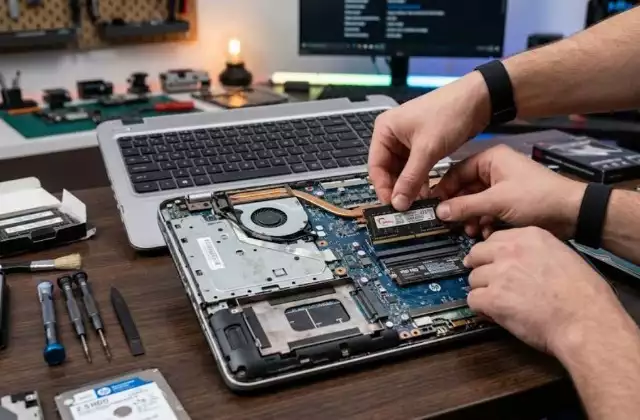
احتمالا برای شما هم پیش آمده که هنگام باز کردن چند زبانه در مرورگر، کار با نرم افزارهای فتوشاپ و فتوشاپ یا حتی یک وب گردی ساده، متوجه کندی شدید سیستم شوید.
لپ تاپ های اچ پی به کیفیت ساخت بالا و طول عمر زیاد معروف هستند، اما واقعیت این است که با گذشت زمان و سنگین تر شدن نرم افزارها، سخت افزار قدیمی دیگر پاسخگوی نیازهای روزمره نیست.
در چنین شرایطی، خرید یک دستگاه جدید با قیمت های سرسام آور بازار منطقی به نظر نمی رسد. خبر خوب این است که با یک تصمیم هوشمندانه می توانید نفس تازه ای به دستگاه خود بدمید. در این مقاله قصد داریم به آموزش ارتقا لپ تاپ اچ پی بپردازیم و تمام نکات فنی، قطعات قابل ارتقا و مراحل کار را به زبان ساده بررسی کنیم.
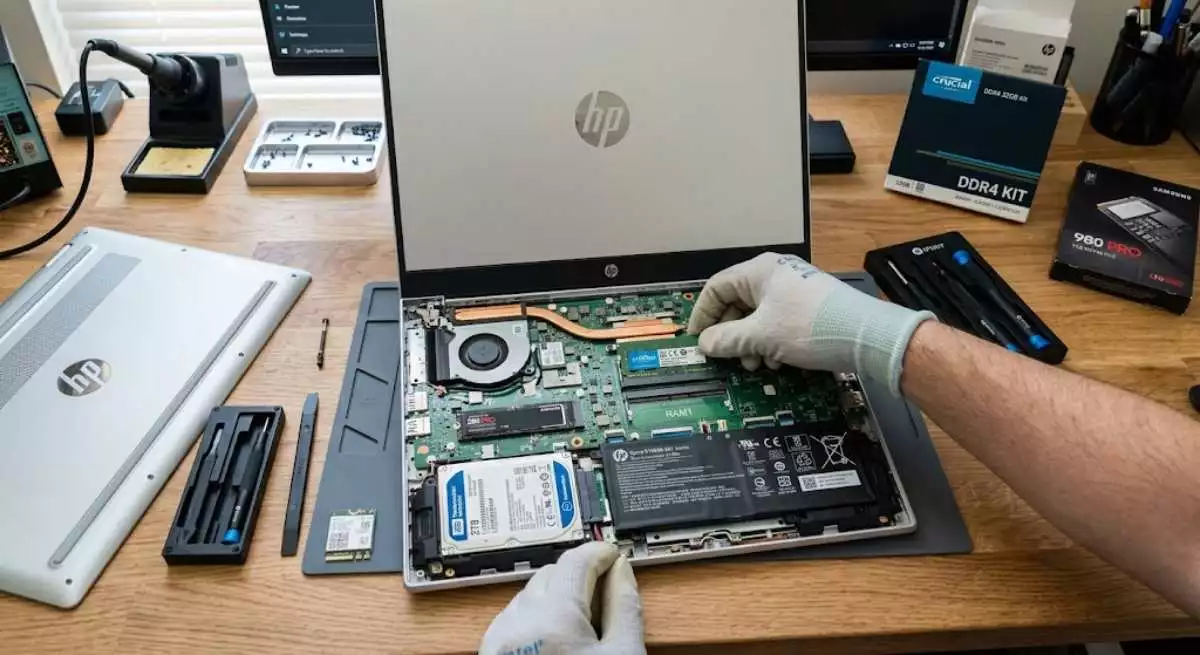
پیش از دست به کار شدن، باید بدانید که همه قطعات یک سیستم قابل تعویض یا ارتقا نیستند. در اکثر مدل های اچ پی (به ویژه سری های پاویلیون، پروبوک و اسپکتر)، قطعات اصلی زیر قابلیت ارتقا دارند:
یک نکته مهم: پردازنده (CPU) و کارت گرافیک (GPU) در ۹۰ درصد لپ تاپ های مدرن اچ پی روی مادربرد لحیم شده اند و امکان تعویض یا تقویت آنها وجود ندارد. بنابراین تمرکز اصلی ما روی رم و حافظه اس اس دی خواهد بود.
برای دریافت هزینه تعویض و یا ارتقا قطعات کافی است با یکی از مراکز معتبر تعمیر لپ تاپ hp در تهران تماس برقرار نمایید.
اگر تصمیم گرفته اید سرعت سیستم خود را چند برابر کنید، مراحل زیر را به ترتیب دنبال کنید:
قبل از خرید قطعه، کلیدهای ترکیبی Ctrl + Shift + Esc را بزنید تا وارد Task Manager شوید. به تب Performance بروید:
لپ تاپ های اچ پی حساسیت بالایی نسبت به سازگاری قطعات دارند.
برای باز کردن لپ تاپ HP، حتما از پیچ گوشتی های مخصوص الکترونیک استفاده کنید. مهم ترین اصل ایمنی این است که پیش از دست زدن به هر قطعه ای، سوکت باتری را از مادربرد جدا کنید تا خطر اتصال کوتاه و سوزاندن قطعات به صفر برسد.
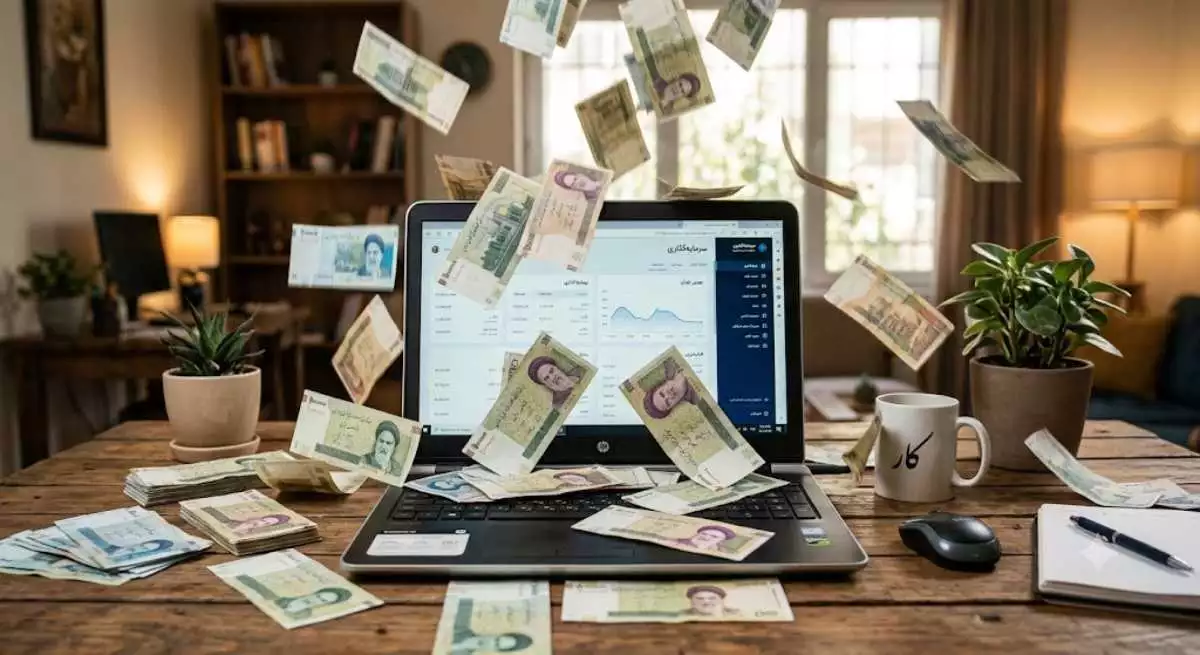
یکی از سوالات پرکرارش کاربران این است که برای این کار چقدر باید هزینه کنیم؟ در پاسخ باید گفت که هزینه ارتقا لپ تاپ اچ پی به فاکتورهای مختلفی بستگی دارد؛ از جمله ظرفیت قطعات انتخابی (مثلا رم ۸ گیگابایت یا ۱۶ گیگابایت)، برند قطعات و اینکه آیا خودتان کار نصب را انجام می دهید یا آن را به یک مرکز تعمیرات تخصصی می سپرید.
به طور کلی، بودجه ای که برای خرید یک رم جدید یا یک حافظه SSD اختصاص می دهید، تنها حدود ۱۰ تا ۱۵ درصد قیمت خرید یک لپ تاپ جدید است؛ اما تغییری که در سرعت دستگاه ایجاد می کند فوق العاده شگفت انگیز خواهد بود. بنابراین این کار یکی از اقتصادی ترین روش ها برای افزایش کارایی سیستم محسوب می شود.
اگر تا به حال روی لپ تاپ اچ پی خود از هارد مکانیکی قدیمی (HDD) استفاده می کردید، کوچ کردن به SSD تجربه ای کاملا متفاوت به شما می دهد. با نصب SSD:
ارتقا سخت افزار لپ تاپ اچ پی یکی از بهترین راهها برای نوسازی دستگاهی است که سال ها برای شما کار کرده است. با اضافه کردن یک ماژول رم و جایگزینی هارد قدیمی با SSD، می توانید تا چند سال دیگر بدون مشکل کارهای روزمره و تخصصی خود را انجام دهید.
اگر حس می کنید دانش فنی کافی برای باز کردن بدنه دستگاه و تشخیص قطعات سازگار را ندارید، پیشنهاد می کنیم ریسک نکنید. متخصصان ما در مرکز تعمیرات و سرویس لپ تاپ آماده هستند تا با بررسی دقیق مدل دستگاه شما، بهترین قطعات اورجینال را معرفی کرده و فرآیند ارتقا را در سریع ترین زمان ممکن برایتان انجام دهند. برای دریافت مشاوره رایگان و استعلام دقیق قطعات، همین حالا با کارشناسان ما تماس بگیرید.
تمام حقوق و امتیازات این سایت برای عرش نیوز محفوظ بوده و کپی برداری از مطالب با ذکر منبع بلامانع می باشد. 2025-2015 © Arsh News Agency. All rights reserved
قدرت گرفته از آروان کلاد